图层蒙版相当于一个8位灰阶的Alpha通道,可以理解为在当前图层上面覆盖一块玻璃。而这块玻璃是将不同灰色值转化为不同的透明度,并作用到它所在的图层,使该图层相对应的位置的不透明度发生变化。黑色为完全透明,白色为完全不透明,即图层内所选的区域。还有灰色区域,根据灰色的深浅表示不通的不透明度。蒙版可以作为选区,是一种特殊的选区,不是为了对选区进行操作而是要保护选区不被操作。
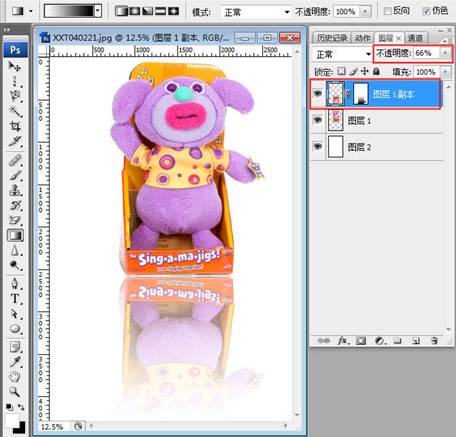
图层蒙版如何进行应用,可分为以下几个步骤。
(1) 图层蒙版的创建
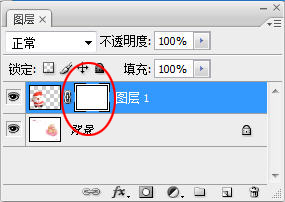
在图层面板中,按住Alt键的同时单击 图标,当前图层的后面就会显示出蒙版图标。执行菜单栏中的“图层|图层蒙版|显示全部”命令,生成的是白色的蒙版;执行“图层|图层蒙版|隐藏全部”命令,生成的就是黑色的蒙版。当在图层中有选择范围时,可将“显示选区”和“隐藏选区”两项命令激活,但是背景图层不能创建蒙版。
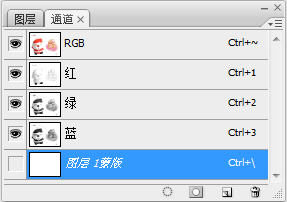
在图层中添加了蒙版后,在通道面板中就会出现一个临时的Alpha通道。
(2) 图层与蒙版的链接
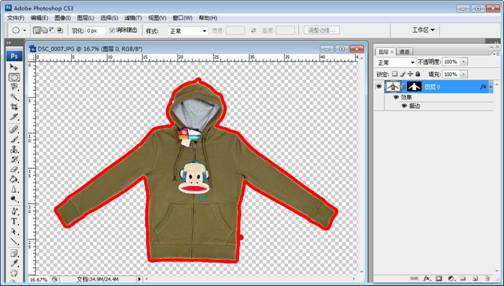
当添加一个图层蒙版时,它是自动和图层中的图像链接在一起,在图层面板
中图层和蒙版之间有 链接符号,此时若用“移动工具”移动图像的部分元素,则图层和蒙版将会同时移动。用鼠标单击链接符号,符号就会隐藏,此时可分别选中图层图像和蒙版进行移动。
(3) 删除图层蒙版
执行菜单栏中的“图层|图层蒙版|删除”命令,可以完全删掉蒙版,如果要
将蒙版合并到图层上,就选择“应用”命令。另外,也可以通过单击图层面板中的蒙版缩览图,然后将其拖动到图层面板中的 按钮上也可以达到删除蒙版的效果。
(4) 暂时关闭图层蒙版
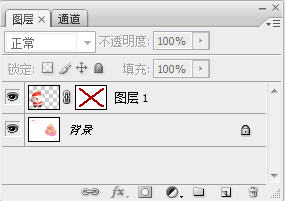
在图层面板中选中带蒙版的图层,执行菜单栏中的“图层|图层蒙版|停用”命令,蒙版将被临时关闭,此时蒙版缩览图上会出现一个红色的“X”,用鼠标单击“X”,可以恢复蒙版的作用。



 动画:图层蒙版的作用